




Asset Coordinator 6 サポート情報
動作環境に関して
CODE:Sys66 OS:ALL
Date:2026/03/03
Question
SQL Server 2022 Express には対応していますか?
Answer
AssetCoordinator 6.3(6.30.13)で動作保証しています。
Asset Coordinator 6.3 には SQL Server 2012 Express を標準搭載していますが、SQL Server 2022 Express にも対応しています。
Asset Coordinator で SQL Server 2022 Express を使用する場合は、Asset Coordinator をインストールする際に、一度 SQL Server 2012 Express をインストールした上で SQL Server 2012 Service Pack 4(SP4) を必ず適用してから SQL Server 2022 Express にアップグレードしてください。
※SQL Server 2012 Service Pack 4(SP4)を適用しないとアップグレード時にエラーになります。
以下に SQL Server 2022 Express へのアップグレード手順について説明します。
■SQL Server 2022 Express へのアップグレード手順
1) PALLET CONTROL Ver. 6.3 の製品メディアから Asset Coordinator をインストールします。
2) Asset Coordinator の Web サーバーで、「AssetCoordinator6」サービスを停止します。
3) Asset Coordinator の DB サーバーで、SQL Server をバージョンアップします。
4) Asset Coordinator の Web サーバーの「AssetCoordinator6」サービスを開始します。
5) Asset Coordinator にログインし、正常に動作することを確認します。
以上
Asset Coordinator 6.3 には SQL Server 2012 Express を標準搭載していますが、SQL Server 2022 Express にも対応しています。
Asset Coordinator で SQL Server 2022 Express を使用する場合は、Asset Coordinator をインストールする際に、一度 SQL Server 2012 Express をインストールした上で SQL Server 2012 Service Pack 4(SP4) を必ず適用してから SQL Server 2022 Express にアップグレードしてください。
※SQL Server 2012 Service Pack 4(SP4)を適用しないとアップグレード時にエラーになります。
以下に SQL Server 2022 Express へのアップグレード手順について説明します。
■SQL Server 2022 Express へのアップグレード手順
1) PALLET CONTROL Ver. 6.3 の製品メディアから Asset Coordinator をインストールします。
※すでに Asset Coordinator をインストール済みの環境の場合は、この手順はスキップしてください。
※Asset Coordinator のインストールの詳細な手順については、付属のマニュアルをご参照ください。
※Asset Coordinator のインストールの詳細な手順については、付属のマニュアルをご参照ください。
2) Asset Coordinator の Web サーバーで、「AssetCoordinator6」サービスを停止します。
-
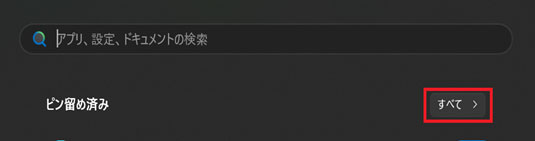
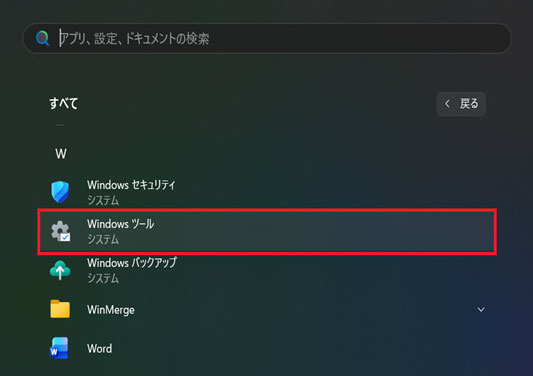
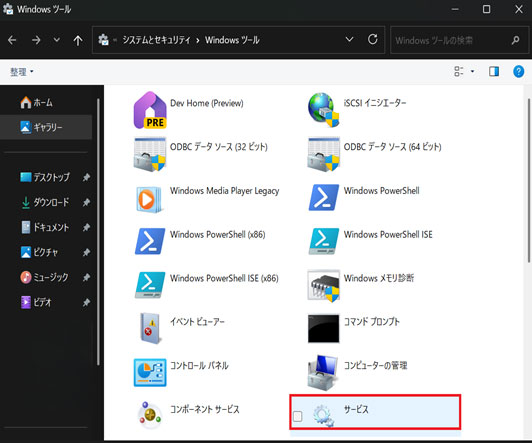
[スタート]クリック > 右上の「すべて」クリック > プログラム一覧の [Windows ツール]をクリック
> [サービス] をダブルクリックします。
-
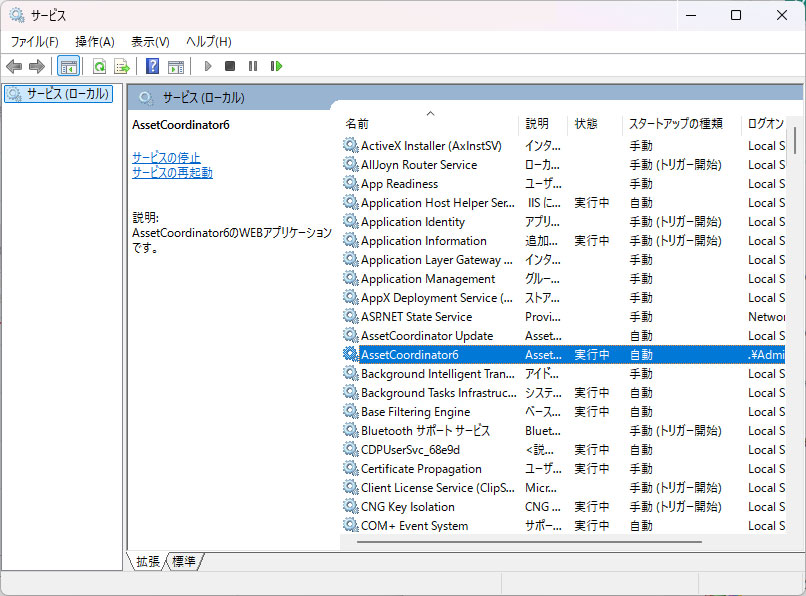
サービス一覧の中から [AssetCoordinator6] を選択します。
-
右クリックしてコンテキストメニューを表示し、[停止] をクリックします。
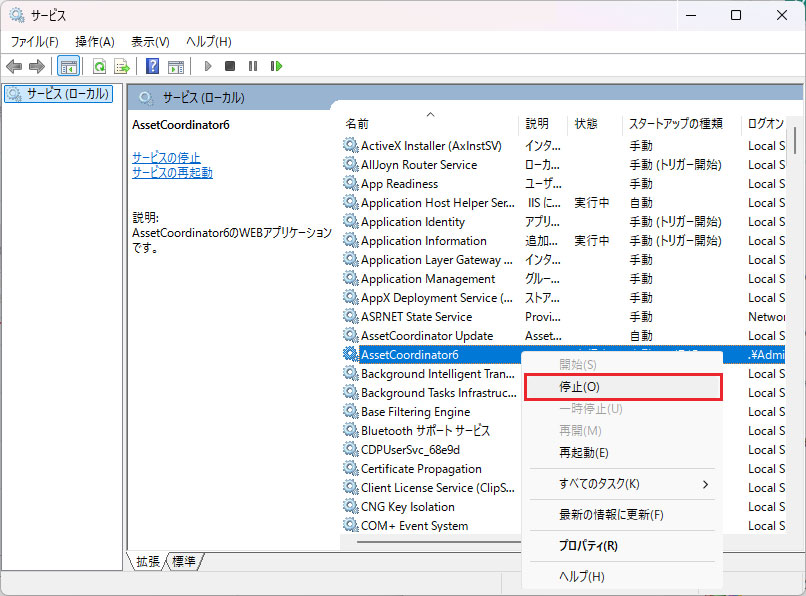
-
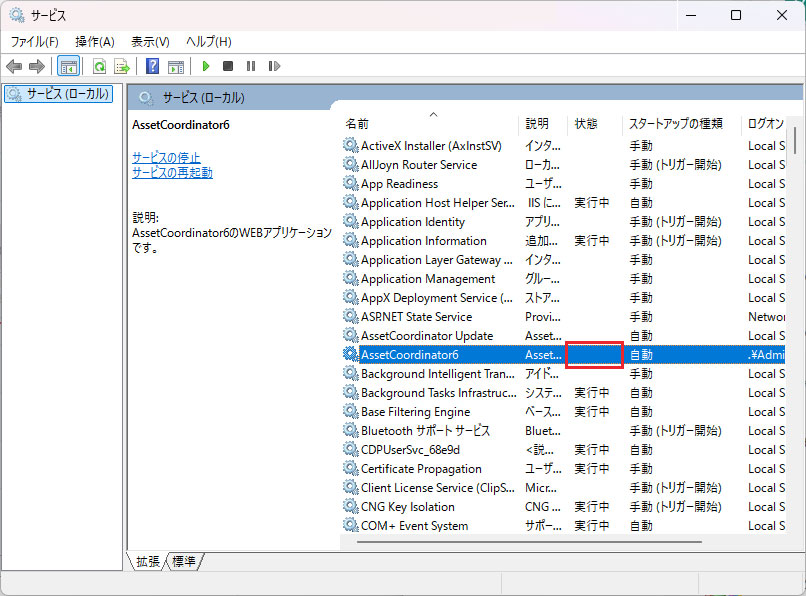
[AssetCoordinator6] の [状態] に「実行中」が表示されていないことを確認し、「サービス」画面を
閉じます。
3) Asset Coordinator の DB サーバーで、SQL Server をバージョンアップします。
-
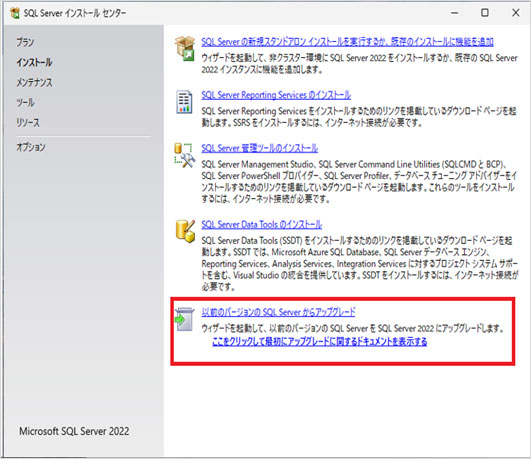
SQL Server 2022 Express のインストーラーを実行して、 [インストール] > [以前のバージョンの SQL Server からアップグレード] をクリックします。
-
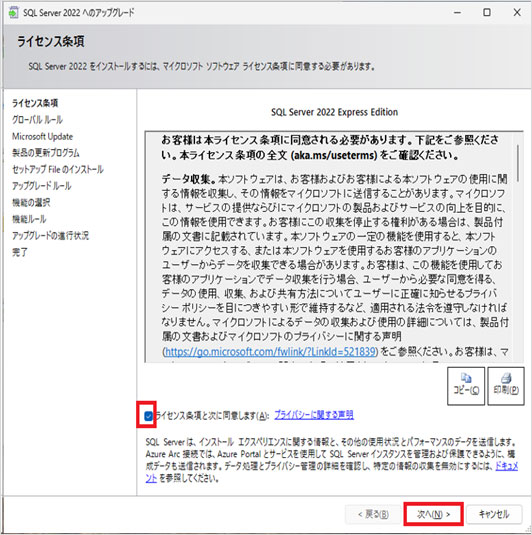
[ライセンス条項と次に同意します] にチェックを入れ、[次へ] をクリックします。
-
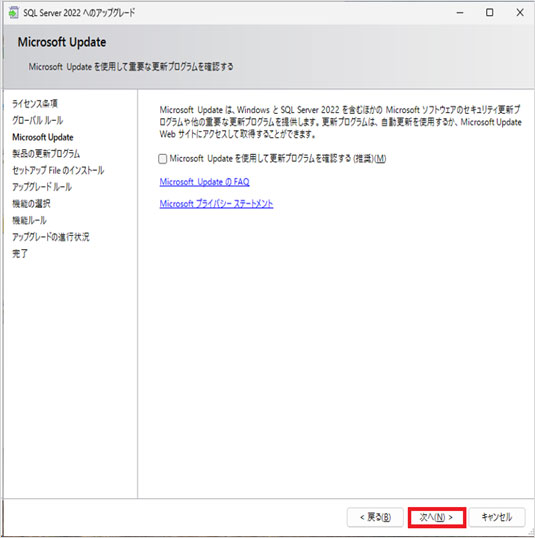
Microsoft Update を使用して更新プログラムを確認する場合は、[Microsoft Update を使用して更新プログラムを確認する] にチェックを入れ、しない場合はそのまま [次へ] をクリックします。
ここではチェックを入れない状態での手順としています。
-
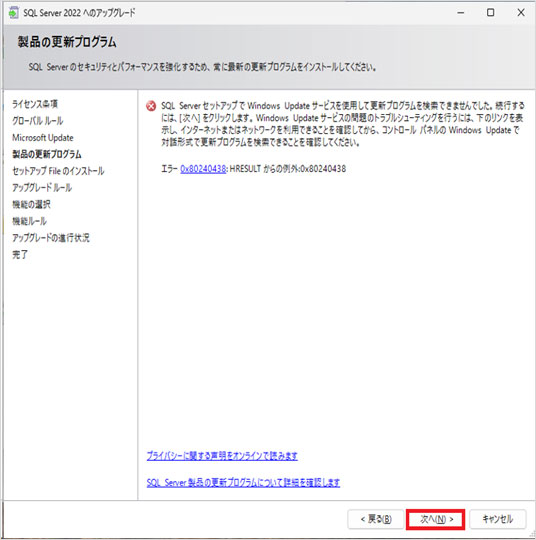
インターネットに接続できない等の理由で製品の更新プログラムを検索できない場合に以下のエラーが
表示されます。
そのまま [次へ] をクリックします。
-
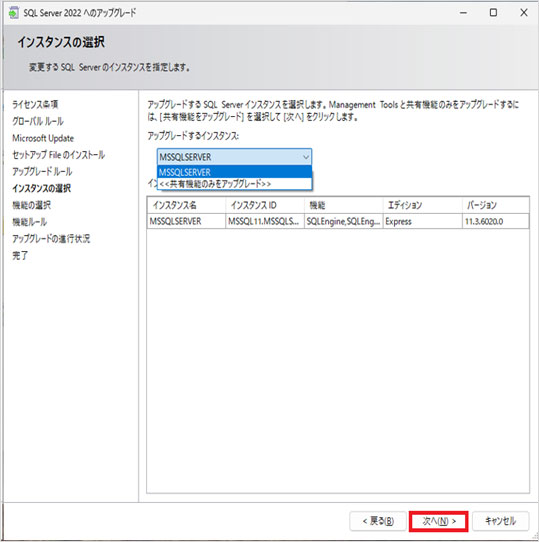
SQL Server インスタンスが複数存在する場合、選択画面が表示されます。
既定のインスタンスID(MSSQLSERVER) を選択して [次へ] をクリックします。
-
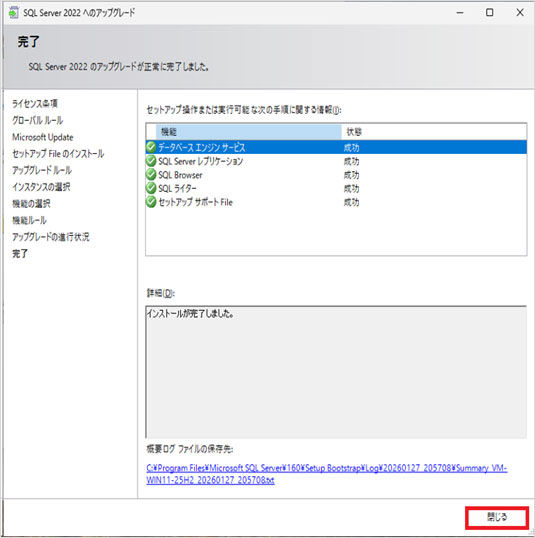
アップグレードが実行され、完了画面が表示されます。
[閉じる] をクリックします。
4) Asset Coordinator の Web サーバーの「AssetCoordinator6」サービスを開始します。
-
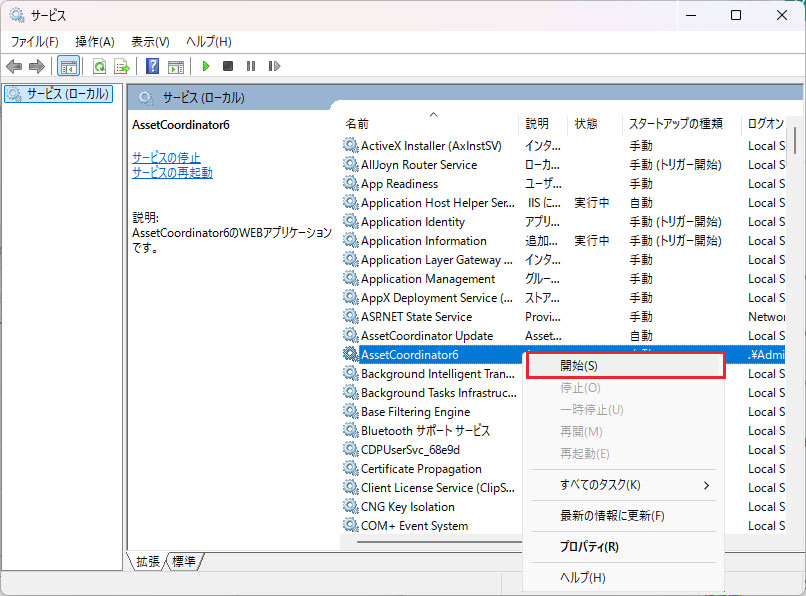
「2)」で実施した「AssetCoordinator6」サービスの停止時と同様の手順で、サービス一覧から [AssetCoordinator6] を選択します。
-
右クリックしてコンテキストメニューを表示し、[開始]をクリックします。
-
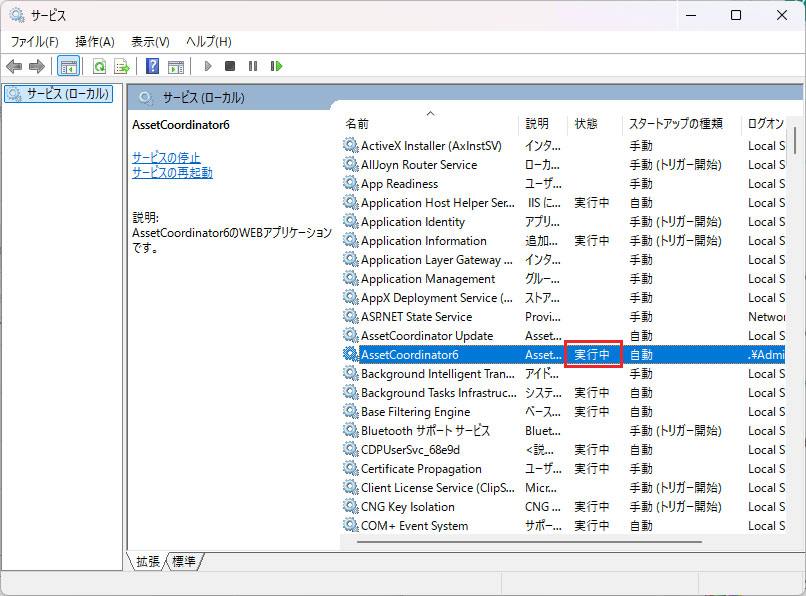
[AssetCoordinator6] の [状態] が「実行中」になっていることを確認し、「サービス」画面を閉じます。
5) Asset Coordinator にログインし、正常に動作することを確認します。
以上